

,取出RFID随身读写器、USB数据线、超高频RFID卡及使用说明书。物理连接:通过USB数据线将读写器与手机(或其他主机设备,如平板电脑、电脑)读写器
ˇ0ˇ 的USB接口连接。确保接口插紧,避免接触不良。驱动安装(如需):部分设备首次连接时需安装驱动程序,可参考说明书或通过配套软件。
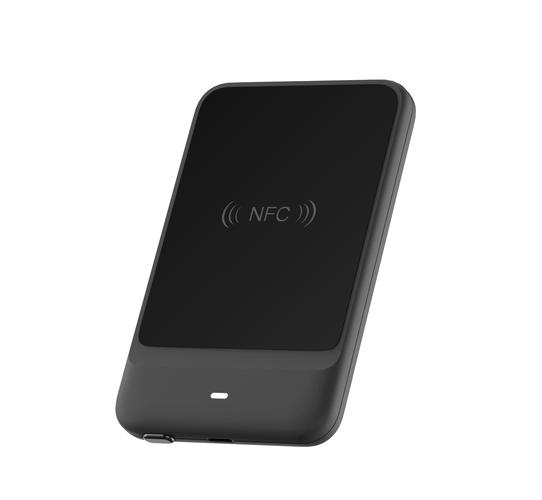
2、UHF RFID随身读写器的使用步骤如下:1. 准备工作:确保读写器已安装好电池或连接好电源,并且开启。同时,准备好需要读取或写入信息的UHF RFID标签。2. 设备连接:如果读写器支持蓝牙或Wi-Fi等无线连接方式,可根据实际需求进行相应连接设置,以便与其他设备进行数据交互。3. 标签放置:将UHF RFID标签...。
3、UHF RFID随身读写器的使用步骤如下:1. 准备工作:确保读写器电量充足,一般可通过充电线连接电源充电。同时,准备好需要读取或写入信息的UHF RFID标签。2. 开机:按下读写器的电源按钮,等待其启动完成,通常会有指示灯显示开机状态。3. 连接设备:如果读写器需要与其他设备如电脑等连接,通过相应的...。
4、1. 使用默认IP连接读写器 步骤:使用网线将读写器的ETHERNET接口与PC端连接。打开PC端的网络设置,将以太网适配器的IP地址和DNS服务器地址设置为自动获取。打开命令行,输入ping 169.254.1.1,如果显示连接成功,则可以使用ItemTest测试读标签效果。2. 使用静态IP地址的以太网连接读写器 步骤(简化版...。
5、下载NFC读写器:首先呀,你得在你的手机应用市场上,找到并下载一个NFC读写器的小应用,它就像是一个魔法小助手,能帮你实现NFC的神奇操作哦!打开并选择写入类型:安装好后,打开这个NFC读写器,它会问你是想写入文本信息呢,还是想写入网址呀?你就根据自己的需求,点击相应的选项就好啦!输入你要...。
6、手持式ID卡读写神器的使用方法主要包括设备初始化与连接、软件配置、卡片操作准备、数据读取与写入以及维护与安全等步骤。1. 设备初始化与连接 确保设备已充满电并处于开机状态。根据设备型号,下载并安装相应的驱动程序。通过USB接口或其他方式将读写器连接至电脑或其他主机设备,并检查电源指示灯是否正常显示...。

7、一、产品使用方法设备连接:将RFID读写器通过USB线缆或网络接口(根据型号支持情况)与主机设备(如电脑、工业控制器)连接。确保线缆接口匹配,避免强行插拔导致物理损坏。电源启动:接入电源适配器后,按下设备正面电源键,观察指示灯状态。正常启动时,电源灯(通常为绿色)常亮,网络/通信灯(蓝色或黄色)...。
8、手持式IC卡读写器的使用方法主要包括以下步骤:设备连接与初始化:确保手持式IC卡读写器有足够的电量。根据设备型号从官网或随附光盘下载并安装驱动程序。通过USB接口或其他方式将读写器连接至电脑或其他主机设备,确保连接正常,电源指示灯显示正常(如绿色常亮)。软件配置:运行与读写器配套的管理软件。根据...。
9、1. 安装表面使用:读写器可以安装在物体表面,如桌面或流水线读取节点附近,贴有标签的物体进入读写器读取范围即可自动读取。2. 内嵌使用:读写器可以内嵌在自助售货机、自助借还书机等设备中,方便集成。3. 单独使用:部分读写器可以手持使用,适用于物流、仓储行业,如工业PDA,可读取标签信息并调整...。
10、一、安装准备在使用前,要确保读写器的硬件安装正确。将读写器与电源、天线等相关部件连接稳固,检查连接线是否松动。同时,依据使用环境合理安装天线,保证信号传输良好。二、软件设置安装配套的管理软件。打开软件后,进行参数设置,如通信接口设置,选择合适的串口、网口等通信方式读写器
;设置工作频率,使其与所...。
11、一、产品使用方法硬件连接 通过USB接口与计算机连接,支持即插即用功能。读写器指示灯说明:绿灯常亮:设备正常工作。红灯闪烁:读卡失败或卡未正确放置。黄灯快闪:设备处于待机状态。软件操作流程 安装配套驱动后,设备管理器中显示为“握奇CRW-V系列智能卡读写器”。支持标准PC/SC协议,兼容Windows/Linux/ma。
12、首先,RFID读写器在使用前需要确保电源已接通,并且已与上位机成功连接。例如,对于某些品牌的电子壁挂式读写器,当电源接通后,电源指示灯会常亮绿色;当RFID标签靠近读写器时,读卡器指示灯会闪亮绿色。如果RFID状态指示灯常亮红色,这可能意味着读卡芯片存在连接问题。根据不同的使用场景,RFID读写器的...。
13、明华USB系列接触式IC卡读写器使用手册 一、产品概述明华USB系列接触式IC卡读写器是一款通过USB接口与计算机连接的设备,主要用于对接触式IC卡进行数据的读取、写入和管理操作。设备支持符合ISO7816标准的各类接触式IC卡,兼容性广泛,适用于金融、交通、身份认证等多个领域。二、使用前准备 硬件连接:将读写...。
14、使用NFC手机写入信息的步骤如下:下载NFC读写器应用:首先,在手机的应用市场中搜索并下载一款NFC读写器应用。这类应用通常支持NFC功能的手机,并允许用户读写NFC标签。打开NFC读写器应用:安装完成后,打开NFC读写器应用。在应用内,选择你想要写入的信息类型,比如文本或网址。输入要写入的信息:根据你...。
15、使用NFC手机写入信息的步骤如下:下载NFC读写器应用:在手机的应用市场中搜索并下载NFC读写器应用。打开NFC读写器应用:安装完成后,打开NFC读写器应用。选择写入内容类型:在应用中,选择你想要写入的内容类型,如文本或网址。输入内容:点击选择的内容类型后,进入相应的页面,输入你想要写入的文本或网址...。
16、常见故障解决方案设备无法识别:检查连接线是否损坏,尝试更换连接线;确认计算机USB接口或串口是否正常工作,可将读写器连接到其他计算机测试;查看驱动程序是否安装正确,卸载后重新安装官方最新驱动。读写失败:检查电子标签是否损坏,可尝试使用其他正常标签进行读写操作;调整标签与读写器的距离和角度,确保...。
17、使用NFC手机写入信息的步骤如下:下载NFC读写器应用:首先,在手机的应用市场中搜索并下载一款NFC读写器应用。打开NFC读写器应用:安装完成后,打开NFC读写器应用。选择写入类型:在应用中,选择你要写入的信息类型,比如文本或网址。输入信息:点击所选类型后,进入相应的页面,然后输入你想要写入的文本...。
